
Aperte a tecla windows + R para abrir o menu executar, digite o codigo abaixo e de OK.
services.msc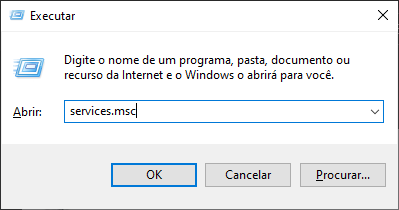
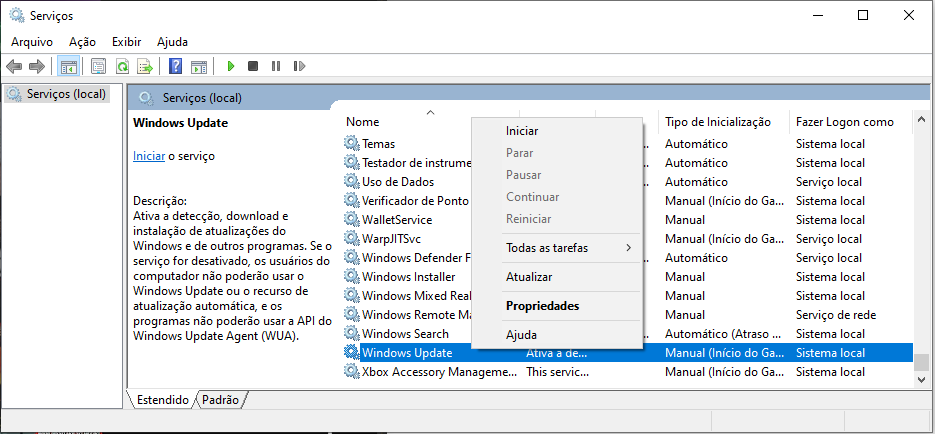
Em serviços procure por Windows Update, clique com o botão direito do mouse e clique em Propriedades.
Em tipo de inicialização selecione desativado.
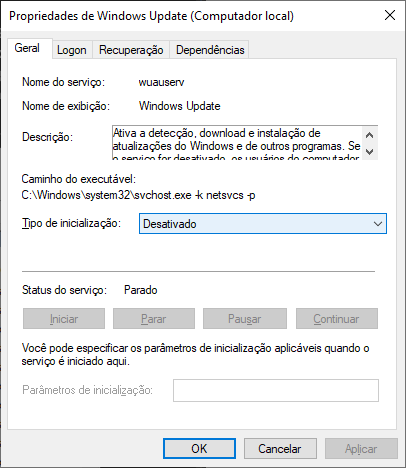
E para desativar permanentemente seguimos para o segundo passo.
Aperte a tecla windows + R para abrir o menu executar, digite o codigo abaixo e de OK.
regedit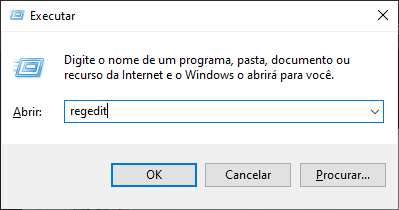
Caso apareça confirmação de alteração, clique em Sim.
Navegue ate o caminho:
Computador\HKEY_LOCAL_MACHINE\SOFTWARE\Policies\Microsoft\WindowsClique com o botão direito do mouse sobre a pasta Windows e selecione Novo Chave.
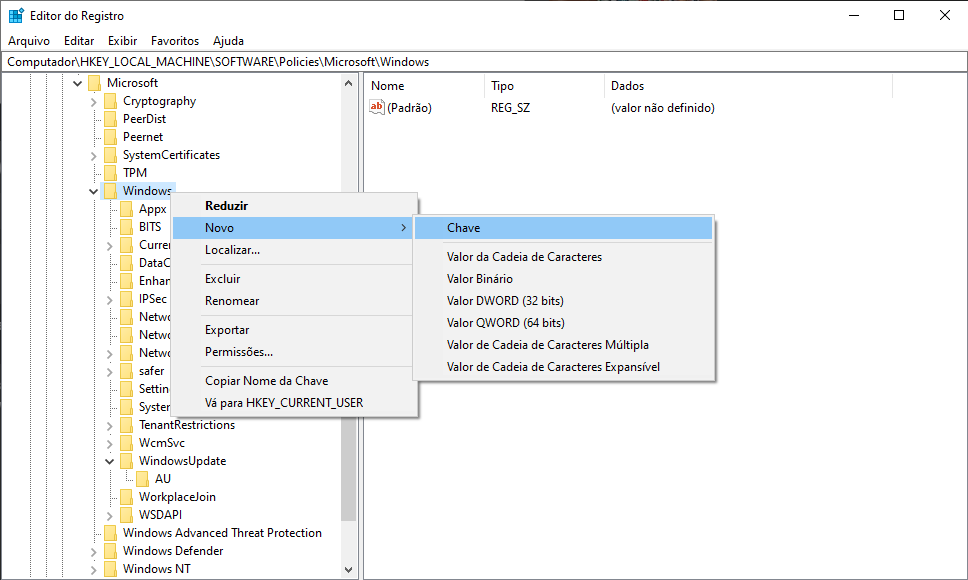
De o nome abaixo a pasta e de OK.
WindowsUpdate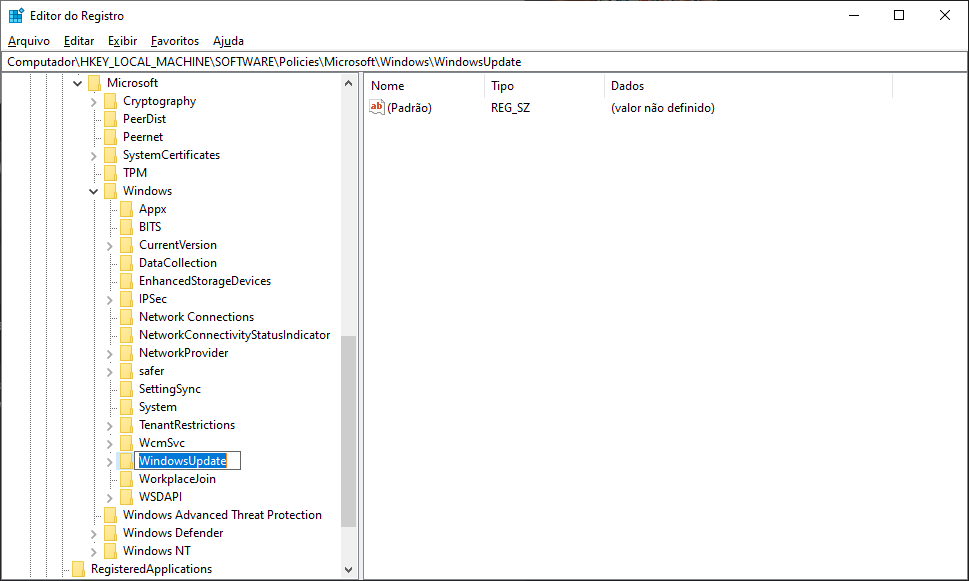
Clique com o botão direito do mouse sobre a pasta WindowsUpdate e selecione Novo Chave, de o nome abaixo a pasta e de OK.
AU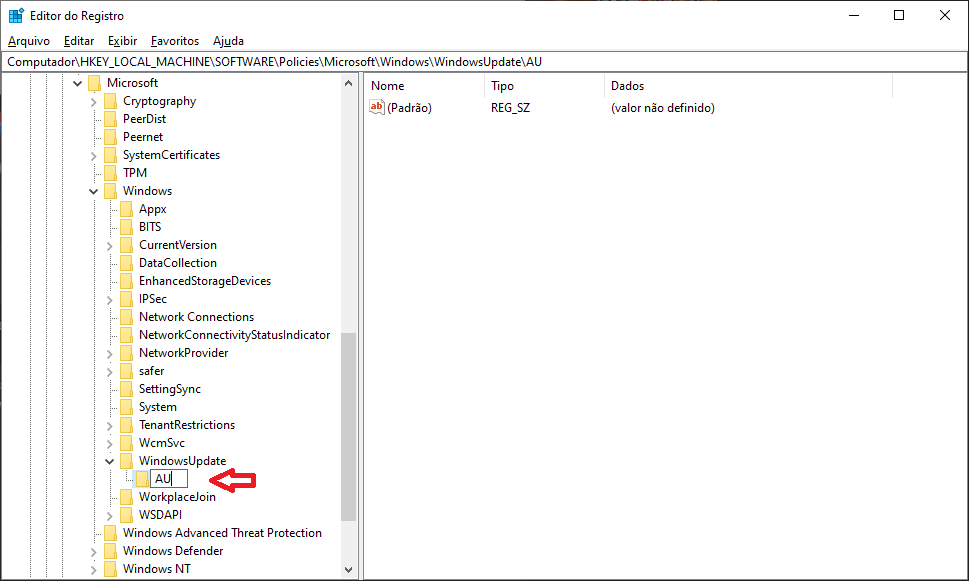
Dentro da pasta AU, clique com o botão direito do mouse no meio da tela e selecione New / DWORD (32-bit) Value.
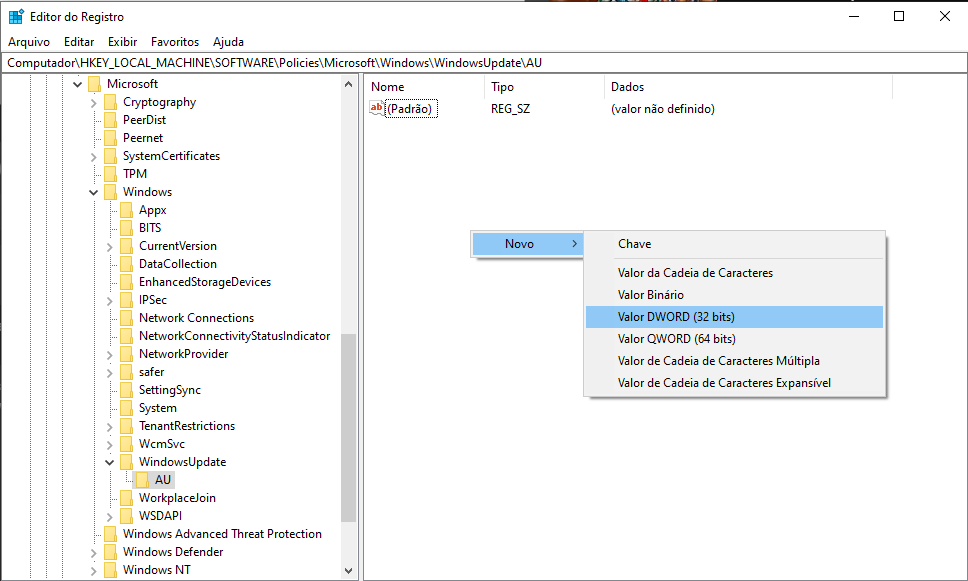
Nomeie a regra DWORD sem espaços como:
NoAutoUpdate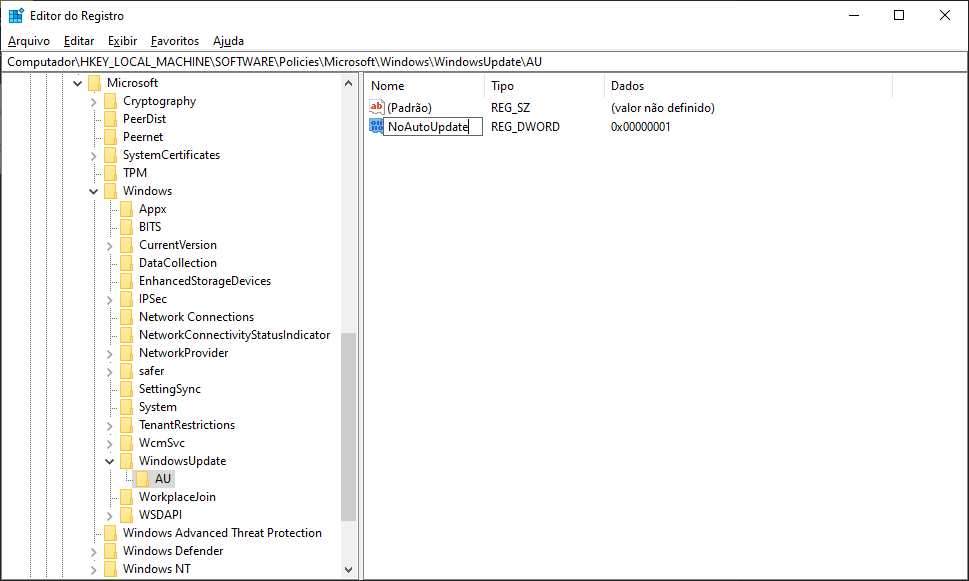
De um duplo clique sobre a chave NoAutoUpdate ou botão direito / Modificar, e defina os Dados do valor como 1 para ativar a regra.
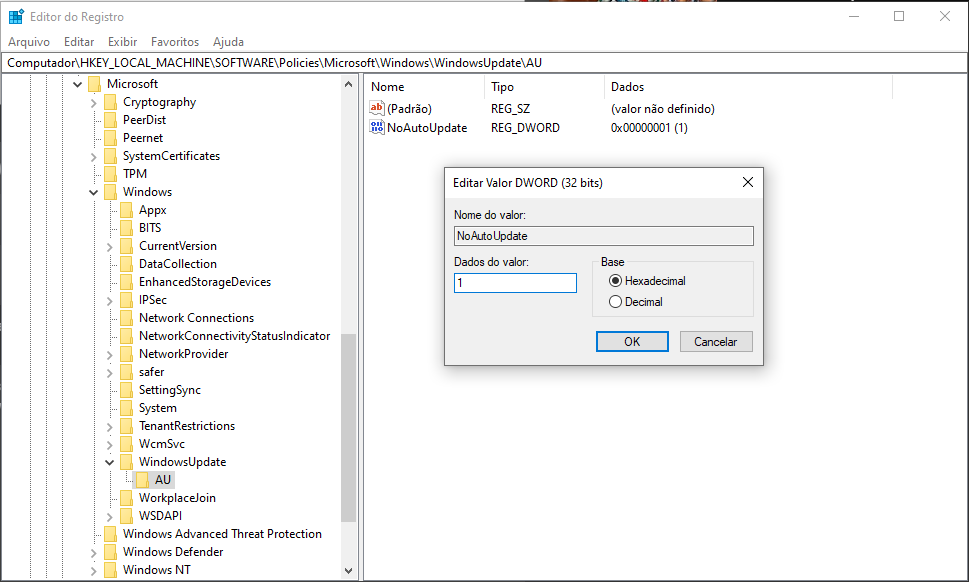
Desta forma desativamos as atualizações automáticas do Windows 10 permanentemente.